
[Jednostavne metode] Kako napraviti sigurnosnu kopiju Gmail e-pošte s privitcima?


U ovom blog postu, raspravimo o najboljim metodama za sigurnosno kopiranje Gmail e-pošte s prilozima na tvrdi disk, USB pogon ili računalo.
Postoji toliko mnogo korisnika Gmail klijenata e-pošte diljem svijeta. U mnogim slučajevima korisnici žele stvoriti sigurnosnu kopiju svojih važnih Gmail e-poruka i spremiti ih negdje drugdje. Na primjer, neke od e-poruka sadrže osjetljive podatke vezane uz poslovne dogovore, pravne informacije ili bilo koje osobne podatke. Možda biste željeli stvoriti sigurnosnu kopiju ako želite prijeći na bilo kojeg drugog pružatelja usluga e-pošte kao što su Outlook, Yahoo itd.
U nekim slučajevima možda ćete htjeti napraviti lokalnu sigurnosnu kopiju cijele pošte na USB pogon, vanjski disk ili sustav.
Dakle, bez gubljenja vremena, raspravimo o sigurnim metodama koje možete koristiti za arhiviranje ili spremanje Gmail e-poruka s prilozima na tvrdi disk, USB pogon ili druge vanjske pogone.
Metode za spremanje/sigurnosno kopiranje Gmail e-poruka s prilozima na računalo ili vanjski disk.
Metoda 1: Korištenjem alata Google Takeout
Pomoću Google Takeouta možete preuzeti kopiju podataka Googleovih proizvoda poput Gmaila, YouTubea, Kalendara itd. na računalo. Ali to je korisno samo ako želite izvesti samo nekoliko datoteka ili e-poruka zajedno s privicima. Ako imate posla s velikim brojem e-poruka, spremanje tolikog broja e-poruka uz pomoć Google Takeouta trajat će puno vremena.
Pogledajmo kako Google Takeout funkcionira. Cijeli postupak je podijeljen u tri glavna koraka.
Korak 1: Otvorite Google Arhiviranje i odaberite Gmail
- U Gmail računu, kliknite na Google račun
- Otvorit će se nova kartica u kojoj trebate odabrati Podaci i personalizacija .
- Idite na stranicu Podaci i personalizacija; tamo se nalazi odjeljak Preuzimanje, brisanje ili izrada plana za vaše podatke. Ovdje trebate odaberite Preuzmite svoje podatke opcija.
- Svi će se proizvodi odabrati prema zadanim postavkama. Stoga poništite odabir svih pod Odaberi podatke.
- Označite okvir koji odgovara Pošti i kliknite na Sva pošta podaci uključeni za otvaranje okvira sadržaja pošte. Ovdje su prikazane sve oznake i zadane mape Gmaila, a možete odabrati bilo koju mapu i izvesti njezine podatke u MBOX format. Zatim kliknite na, U REDU .
- Sada kliknite na Sljedeći kako biste prešli na sljedeći korak.
Korak 2: Odaberite format arhive prema svojim potrebama
- U izborniku Način dostave imate četiri opcije kao što su
*Pošaljite link za preuzimanje putem e-pošte,
#Dodaj na Disk, Dodaj u Dropbox,
*Dodaj na OneDrive,
#Dodaj u kutiju
Na njima će vam Google poslati poveznicu za arhivu. Ovdje možete odabrati Pošalji link za preuzimanje putem e-pošte .
- Sada odaberite ZIP ili TGZ vrstu datoteke za arhivsku datoteku koju želite spremiti na radnu površinu. ZIP je lako dostupan na bilo kojoj Windows platformi, dok je za otvaranje TGZ datoteke potreban dodatni program.
- Sada odaberite veličinu arhivske datoteke. Velike datoteke će se podijeliti kada podaci premaše odabrano ograničenje veličine datoteke. Zatim kliknite na Izradi arhivu gumb.
Korak 3: Izrada i preuzimanje arhivske datoteke
- U odjeljku Upravljanje arhivama, kliknite na Preuzmi .
- Čim kliknete gumb Preuzmi, preusmjerit će vas na novu karticu gdje će vas tražiti da unesete lozinku. unesite lozinku i kliknite na Sljedeći Arhivska datoteka se izravno preuzima u sustav.
- Također, veza na arhivsku datoteku koja vam je već poslana u pristiglu poštu može funkcionirati tjedan dana. To znači da možete preuzmite arhivsku datoteku ponovno sljedećih sedam dana od njegovog stvaranja koristeći ovu poveznicu.
- Nakon što dobijete ZIP datoteku, raspakirajte je. Privitak je dostupan u MBOX formatu. Sada možete uvesti ovu MBOX datoteku u podržanu aplikaciju za poštu i pregledati poštu zajedno s podacima priloga na svom sustavu.
Metoda 2: Korištenjem alata za sigurnosno kopiranje Gmaila treće strane
Gore navedeni postupak je dugotrajan i vremenski zahtjevan kada je riječ o mnogim Gmail datotekama koje trebate spremiti. Predložio bih vam korištenje programa treće strane. Alat za sigurnosne kopije Gmaila za spremanje Gmail e-poruka na računalo.
Ovaj alat za izradu sigurnosnih kopija Gmaila omogućuje vam izvoz podataka s Gmail računa poput kontakata, kalendara, podataka s Google diska na računalo, vanjske tvrde diskove, USB pogon itd. Gmail e-poruke mogu se izravno uvesti u Outlook, Thunderbird, Yahoo itd. na Windowsima i Mac OS-u. Ovaj pametni alat za izradu sigurnosnih kopija Gmaila omogućuje korisnicima izvoz Gmail e-poruka u PST, PDF, EMLX, EML, TXT, MBOX, HTML i druge formate datoteka.
Besplatno preuzimanje Besplatno preuzimanje
Također možete sigurnosno kopirati Gmail e-poruke s prilozima na računalni sustav, vanjski tvrdi disk ili USB. Alat je dizajniran s korisničkim sučeljem i jednostavan je za korištenje. Ovaj alat dobro funkcionira i za korisnike Windowsa i za MAC.
Za korištenje softvera za sigurnosno kopiranje Gmaila možete slijediti dolje navedene korake.
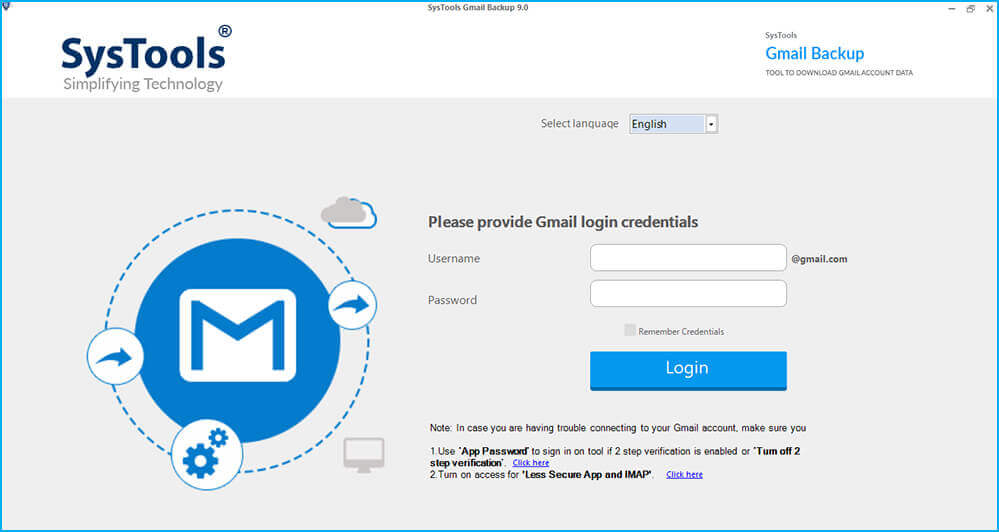
Korak 1. Pokrenite Gmail alat za sigurnosno kopiranje na svom sustavu.
Korak 2. Odaberite format datoteke u koji želite spremiti Gmail e-poruke.
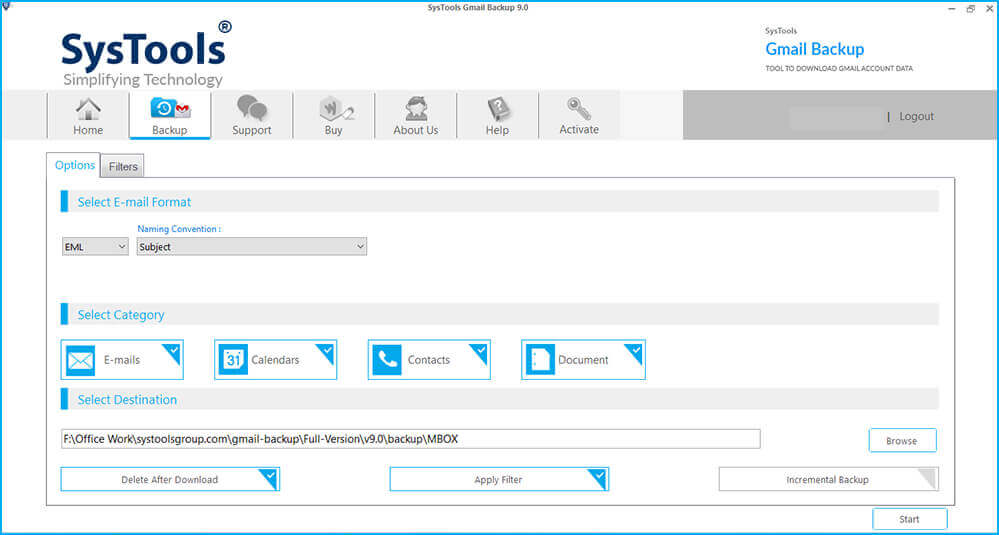
Korak 3. Pronađite lokaciju na koju želite spremiti Gmail e-poruke sa svim prilozima.
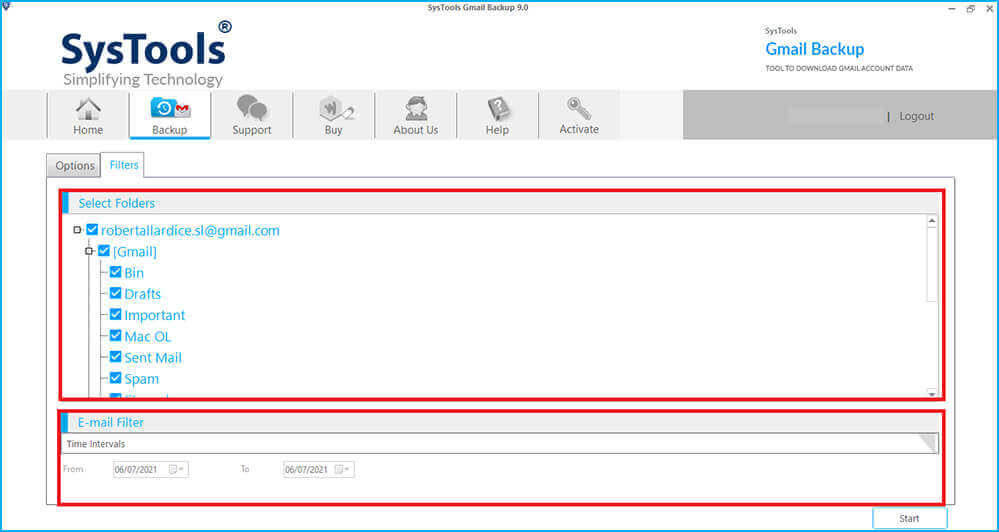
Korak 4. Pomoću značajke raspona datuma odaberite Gmail datoteke za sigurnosnu kopiju.
Korak 5. Odaberite opciju Konvencije imenovanja za preimenovanje rezultirajućih e-poruka nakon sigurnosne kopije.
Korak 6. Na kraju, kliknite na U redu za zatvaranje aplikacije.

Zaključak
U ovom blog postu raspravljao sam o ručnoj metodi uz pomoć Google Takeouta za sigurnosno kopiranje Gmail e-poruka s prilozima na računalo ili vanjski tvrdi disk. No, ova metoda ima svoja ograničenja jer je najprikladnija za manji broj Gmail e-poruka. Dakle, najbolji način za spremanje Gmail e-poruka na vanjski tvrdi disk ili računalo je korištenje Alat za sigurnosno kopiranje Gmaila , koji može jednostavno spremiti ili arhivirati jednu/više Gmail e-poruka.
Besplatno preuzimanje Besplatno preuzimanje
Koliko je ova objava bila korisna?
Kliknite na zvjezdicu da biste ocijenili!
Prosječna ocjena / 5. Broj glasova:



