
5 načina za rješavanje problema s iPhoneom koji se zaglavio prilikom pritiska tipke Home za nadogradnju

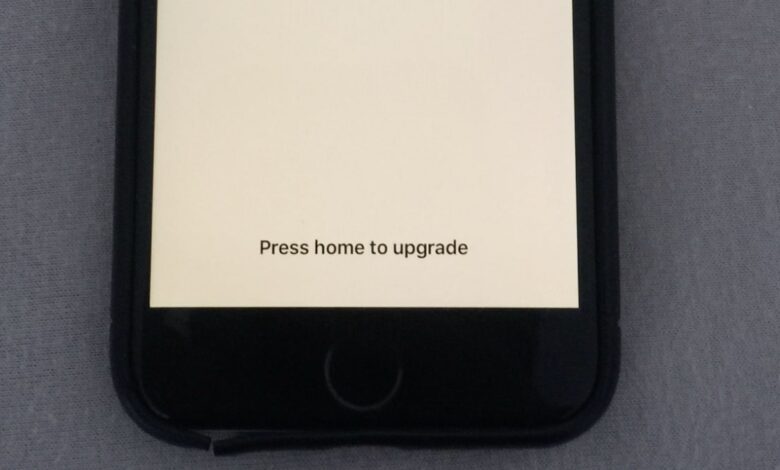
Zabrinutost korisnika:
„Moj iPhone 16 Pro se stalno palio i gasio. Spojio sam iPhone na iTunes kako bih nadogradio verziju iOS-a. Sada je iPhone zaglavljen, pritisnite Home za nadogradnju. Kako to popraviti?“
Trenutno je Apple izdao najnoviji iOS 18, a mnogi korisnici iOS-a nadogradili su svoje uređaje na najnoviji iOS sustav. No, mnogi korisnici iPhonea nailaze na zaslon "Pritisnite Home za nadogradnju" nakon ažuriranja ili vraćanja svojih uređaja. Ovaj se problem obično pojavljuje tijekom procesa nadogradnje iOS-a kada se uređaj zamrzne i ne dovrši postavljanje. Uobičajeni uzroci uključuju prekinuta ažuriranja, oštećenje firmvera ili softverske sukobe. Kada se to dogodi, korisnici ne mogu pristupiti početnom zaslonu ili dovršiti instalaciju, zbog čega iPhone ostaje zaglavljen i ne reagira.
Međutim, postoji nekoliko korisnika koji se susreću s problemom da im se iPhone zaglavi pritiskom tipke Home za nadogradnju, a zatim zaslon potpuno prestane reagirati ili se čak ruši. Čitajte dalje i provjerite.
1. način. Ponovno pokrenite iPhone/iPad
Ako se vaš iPhone zaglavio na zaslonu "pritisnite početnu stranicu za nadogradnju" prilikom nadogradnje na iOS 18 ili iOS 26, možete pokušati dugo pritisnuti tipku za uključivanje/isključivanje dok se na zaslonu ne pojavi poruka "povucite za isključivanje". Pomaknite je s lijeva na desno da biste isključili iPhone ili iPad. Pričekajte neko vrijeme, a zatim ponovno pritisnite i držite tipku za uključivanje/isključivanje dok se ne pojavi Appleov logotip.
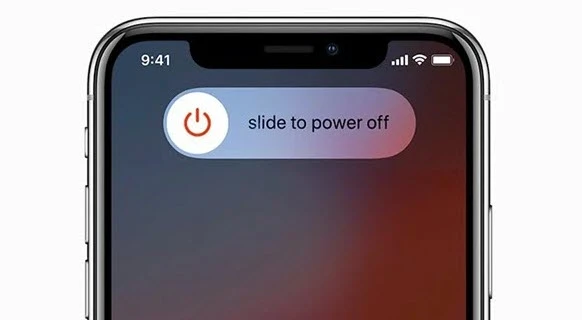
Ako je iPhone i dalje uključen, pritisnite tipku Home za nadogradnju nakon ponovnog pokretanja, ponovite gore navedene korake i ponovno pokrenite uređaj 4 do 5 puta. Ako imate sreće, prikazat će se zaslon za unos lozinke.
2. način. Prisilno ponovno pokretanje iOS uređaja
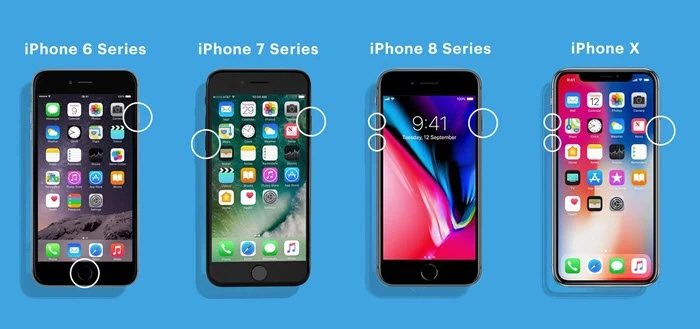
Ako normalno ponovno pokretanje nije pomoglo u rješavanju ovog problema, možete odabrati prisilno ponovno pokretanje iOS uređaja. Koraci se razlikuju ovisno o uređaju:
- Za iPhone 8 i novije verzije Brzo pritisnite i otpustite tipku za pojačavanje glasnoće > Brzo pritisnite i otpustite tipku za stišavanje glasnoće > Pritisnite i držite bočnu tipku kada se pojavi Appleov logotip.
- Za iPhone 7 ili 7 Plus Istovremeno pritisnite i držite tipku za spavanje/buđenje i tipku za stišavanje glasnoće > Otpustite obje tipke dok ne vidite Apple logotip.
- Za iPhone 6s i starije modele Istovremeno pritisnite i držite tipku Home i tipku Sleep/Wake > Otpustite obje tipke kada se pojavi Appleov logotip.
Način 3. Vraćanje iPhonea pomoću iTunesa
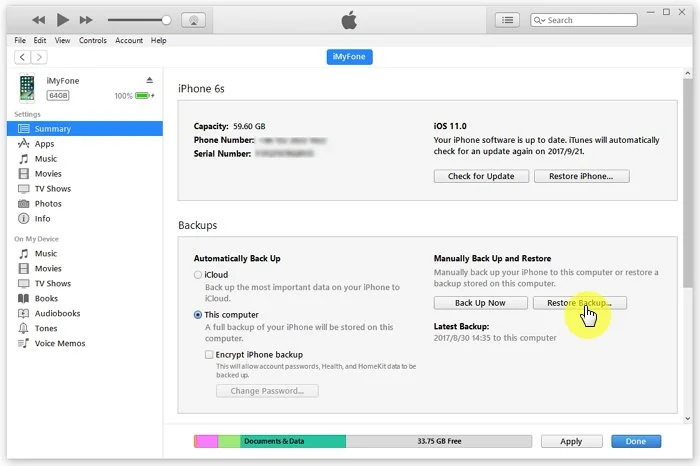
Ako ne uspije nakon prisilnog ponovnog pokretanja, možete pokušati vratiti iPhone ili iPad u prvobitno stanje pomoću iTunesa kako biste izbjegli problem. Važno je napomenuti da će se nakon vraćanja sustava izbrisati svi izvorni podaci na telefonu, kao što su kontakti, SMS poruke, glazba, videozapisi i ostali sadržaj. Ako ste se konačno odlučili vratiti sustav nakon svjesnog razmišljanja, slijedite korake u nastavku:
- Otvorite iTunes i provjerite ima li najnoviju verziju. Ako ne, možete posjetiti Appleovu web stranicu i preuzeti najnoviju verziju.
- Pomoću USB kabela spojite iPhone na računalo. U tom slučaju računalo ne može prepoznati uređaj; morate slijediti korake u 2. načinu da biste ga prisilno ponovno pokrenuli.
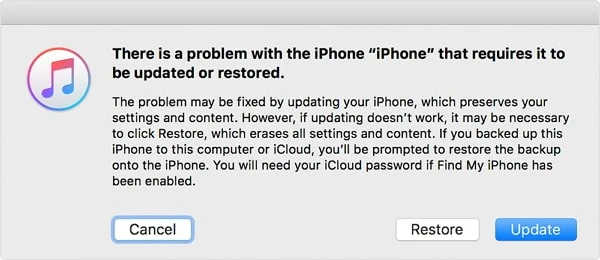
- Nakon toga vidjet ćete opciju "Vrati" ili "Ažuriraj". Dodirnite "Vrati" za nastavak postupka.
Način 4. Vraćanje iOS-a pomoću Findera (iTunes) u načinu oporavka
Možda ste stavili svoj iPhone u način rada za oporavak i ažurirali iPhone pomoću iTunesa, možete isključiti značajku Pronađi moj iPhone i koristiti iTunes za ponovnu instalaciju iOS-a bez gubitka podataka.
- Ažurirajte iTunes na najnoviju verziju i priključite svoj iPhone.
- Pokrenite iTunes i stavite iPhone u Recovery Mode.
- Pojavit će se poruka s pitanjem trebate li vratiti uređaj u prethodno stanje. Kliknite na 'Ažuriraj' i instalirajte iOS bez gubitka podataka.
5. način. Najbolji način za popravak zaglavljenog iPhonea. Pritisnite tipku Home za nadogradnju bez gubitka podataka.
Neke iOS greške također mogu uzrokovati probleme s nadogradnjom; stoga je dobra ideja isprobati pouzdan i siguran alat za popravak iOS-a kako biste riješili ovu vrstu sistemskih problema na iPhoneu, iPadu i iPod touchu. Oporavak iOS sustava smatra se jednim od najcjenjenijih alata na koji se možete osloniti. Pomaže u vraćanju vašeg iPhonea u normalno stanje bez brisanja podataka. Bez obzira je li vaš uređaj zamrznut tijekom ažuriranja ili ne reagira nakon pritiska tipke Home, ovaj softver može sigurno popraviti temeljne sistemske pogreške. Podržava sve modele iPhonea, uključujući iPhone 17/17 Air/17 Pro/17 Pro Max, i potpuno je kompatibilan s iOS 18 i iOS 26, što ga čini idealnim izborom za učinkovito rješavanje problema povezanih s ažuriranjem iOS-a i sustavom.
U nastavku su navedene glavne značajke oporavka sustava iOS:
- Ovaj alat je posvećen rješavanju raznih iOS problema na iPhoneu, iPadu i iPod Touchu, kao što su neuspješna nadogradnja iPhonea, iPhone zaglavljen na crno-bijelom ekranu i način rada za oporavak/DFU.
- Postojeći podaci na vašem uređaju neće biti pogođeni nakon postupka popravka.
- Podržava najnoviji iPhone 17 s iOS 18 operativnim sustavom.
- Nudi inteligentno sučelje koje je jednostavno za korištenje.
Besplatno preuzimanje Besplatno preuzimanje
Kako popraviti zaglavljeni iPhone, pritisnite početnu stranicu za nadogradnju s iOS System Recovery:
Korak 1. Preuzmite, instalirajte i pokrenite ovaj alat za popravak iOS-a na svom računalu te odaberite "Standardni način rada" s početnog sučelja.

Korak 2. Spojite svoj iPhone s računalom putem USB kabela i kliknite na "Dalje". Program će vas zatražiti da uđete u DFU ili način rada za oporavak. Samo slijedite upute na zaslonu.

Korak 3. Nakon što program prepozna vaš uređaj, kliknite gumb "Preuzmi" da biste pronašli i preuzeli odgovarajući paket firmvera za vaš model uređaja.

Korak 4. Nakon što se firmware uspješno preuzme, kliknite na "Popravi sada" i program će započeti s popravkom uređaja. Nakon toga, vaš uređaj će nestati iz zaslona "Pritisnite početni gumb za nadogradnju".

Besplatno preuzimanje Besplatno preuzimanje
Često postavljana pitanja o iPhoneu koji se zaglavio na gumbu "Pritisni početni zaslon" za nadogradnju
1. Zašto je moj iPhone zaglavljen na zaslonu ažuriranja?
Bilo kakav softverski ili hardverski problem prekinut će proces ažuriranja.
2. Što se događa ako se ažuriranje iOS-a prekine?
Ako se ažuriranje prekine kada isključite iPhone tijekom procesa ažuriranja, to može prekinuti protok podataka i uzrokovati njegovu nefunkcionalnost ili "blokadu".
Zaključak
Prikupili smo sve potencijalne tutorijale koji će vam biti korisni za rješavanje problema s iPhoneom koji se zaglavio pri pritisku tipke Home za nadogradnju. Ako vam nijedan od njih ne odgovara, možete iskoristiti prednosti Oporavak iOS sustava zaobići ovaj problem bez gubitka podataka.
Koliko je ova objava bila korisna?
Kliknite na zvjezdicu da biste ocijenili!
Prosječna ocjena / 5. Broj glasova:



