
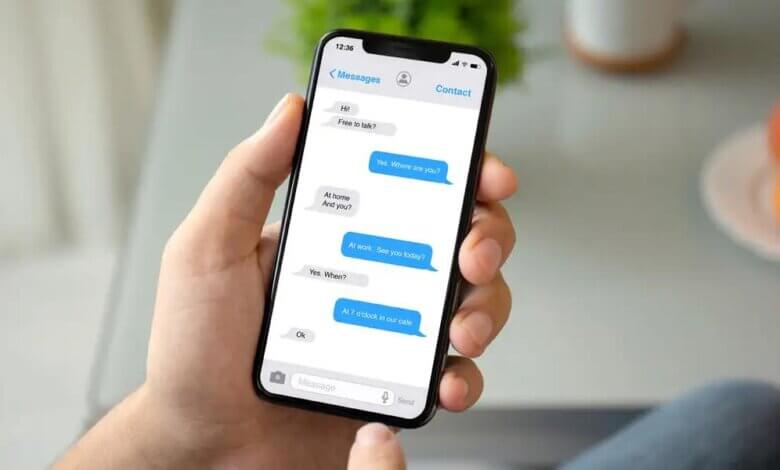
Često šaljem poruke kolegama s posla, primam datoteke i spremam ih na iPhone dok putujem na posao. Ponekad nemam vremena napraviti sigurnosnu kopiju podataka na računalu. Nedavno sam otkrio da su neke važne iMessages poruke nestale! Ne znam ni zašto. Tražim načine za oporavak izbrisanih iMessages poruka.
Oporavak podataka s iPhonea nudi tri načina oporavka za rješavanje situacija. Izbrisane iMessages poruke možete dohvatiti izravno s iPhonea ili dohvatiti prethodne podatke izdvajanjem sigurnosne kopije s iTunesa/iClouda.
Preuzmite besplatnu probnu verziju u nastavku kako biste isprobali!
Besplatno preuzimanje Besplatno preuzimanje
Rješenje 1: Kako izravno oporaviti izbrisane iMessages poruke s iPhonea
Korak 1: Spojite iPhone s računalom i skenirajte podatke
Preuzmite i instalirajte softver te ga pokrenite na računalu. Zatim spojite iPhone na računalo. Nakon što je uređaj spojen, u prozoru kliknite "Oporavak s iOS uređaja".


Korak 2: Pregled i selektivno vraćanje iMessages poruka
Kada je proces skeniranja završen, svi podaci na vašem iPhoneu bit će izvučeni i prikazani u donjem prozoru. Pogledajte lijevu ploču prozora, program nudi kompaktan prikaz opcija kategorija kako bi korisnici mogli pronaći organizirani sadržaj. Pregledajte sadržaj iMessagesa, a zatim označite stavke koje su vam potrebne i vratite ih klikom na "Oporavi".

Napomena: Kako biste lakše pronašli izgubljene podatke, možete pomaknuti gumb na vrhu prozora kako biste prikazali samo izbrisane stavke.
Rješenje 2: Kako oporaviti iMessages iz iTunes sigurnosne kopije
Ako ste koristili iTunes na PC-u ili Macu i sinkronizirali iMessages poruke s iPhoneom, možete oporaviti podatke iz iTunes sigurnosne kopije. Postoje dva načina: izravno oporaviti cijelu iTunes datoteku ili selektivno izdvojiti podatke iz iTunes sigurnosne kopije pomoću softvera.
Vraćanje podataka putem iTunesa je besplatno. No, vrijedi napomenuti da će se svi podaci iz iTunesa prenijeti na vaš iPhone, a postojeći podaci na vašem iPhoneu bit će izbrisani ili prebrisani. Za usporedbu, korištenje Oporavak podataka s iPhonea Dohvaćanje podataka bit će sigurnije jer podržava selektivni oporavak i nijedan podatak na vašem iPhoneu neće biti prepisan.
Besplatno preuzimanje Besplatno preuzimanje
Evo vodiča o tome kako koristiti ovaj softver za izdvajanje podataka iz iTunes sigurnosnih kopija datoteka.
Korak 1: Odaberite način oporavka i skenirajte iTunes za podatke
Nakon instalacije i pokretanja programa, bit će vam ponuđeni neki načini oporavka. Odaberite "Oporavak". Sada će u prozoru biti navedeno nekoliko iTunes datoteka sigurnosnih kopija. Odaberite onu za svoj iPhone i kliknite "Pokreni skeniranje" za skeniranje datoteke sigurnosne kopije i izdvajanje svih podataka, uključujući i one koji nedostaju.

Korak 2: Pregled i oporavak izbrisanih iMessages poruka
Sada možete vidjeti sav sadržaj svog iPhonea naveden u prozoru. Odaberite "iMessages" iz opcija kategorije u lijevom oknu prozora, pregledajte i oporavite izbrisane bilješke.

Rješenje 3: Kako dohvatiti izbrisane iMessages poruke iz iCloud sigurnosne kopije
Za oporavak izgubljenih iMessages poruka s iClouda, prvo morate napraviti sigurnosnu kopiju postojećih podataka na svom iPhoneu jer će se na ovaj način svi podaci iz iCloud datoteka uvesti na vaš iPhone. Prilično je nezgodno oporaviti sve podatke, uključujući i nešto beskorisno. Stoga, za selektivni oporavak izgubljenih podataka, vrijedi pokušati iPhone Data Recovery.
Besplatno preuzimanje Besplatno preuzimanje
Evo vodiča o tome kako koristiti ovaj softver za dohvaćanje iMessages poruka iz iCloud sigurnosne kopije.
Korak 1. Pokrenite program i prijavite se na svoj iCloud račun
Pokrenite program za oporavak podataka na računalu i prebacite se na način oporavka "Oporavak" iz glavne trake izbornika. Zatim unesite svoj Apple ID i lozinku za prijavu na iCloud.

Korak 2. Preuzmite iCloud sigurnosnu kopiju i skenirajte iCloud sigurnosnu kopiju za podatke
Nakon prijave na iCloud, softver će automatski prikazati sve vaše sigurnosne kopije datoteka u prozoru. Odaberite onu koju želite preuzeti i kliknite Preuzmi.


Korak 3. Pregledajte i oporavite izbrisane iMessages poruke s iClouda
Sada možete vidjeti da softver pruža kompaktan prikaz opcija kategorija kako biste mogli pristupiti raznim organiziranim stavkama. Kliknite opciju "iMessage" i pregledajte sadržaj poruka. Odaberite željene poruke i kliknite "Oporavi". To je sve. Selektivno ste vratili svoje iMessages poruke.

Osim iMessagea, postoji gotovo 17 vrsta podataka, kao što su fotografije, videozapisi, kontakti, bilješke, zapisnici poziva, govorna pošta, glasovne bilješke, kalendari, podsjetnici itd. Oporavak podataka s iPhonea može dohvatiti.
Besplatno preuzimanje Besplatno preuzimanje
Koliko je ova objava bila korisna?
Kliknite na zvjezdicu da biste ocijenili!
Prosječna ocjena / 5. Broj glasova:




