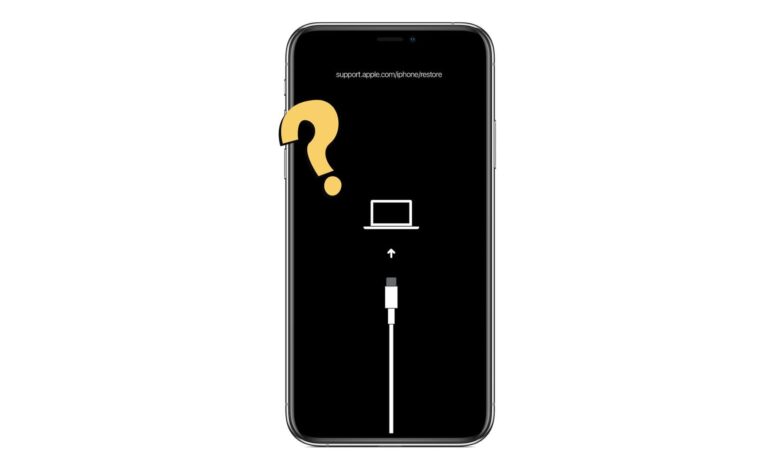
Način oporavka na iPhoneu, iPadu ili iPod touchu je značajka koja vam omogućuje rješavanje nekoliko problema s uređajem. Iako je jednostavno staviti iPhone u način oporavka, ponekad ćete otkriti da značajka ne radi kako bi trebala.
Ako način rada za oporavak ne funkcionira na vašem iPhoneu/iPadu, nastavite čitati ovaj članak. U nastavku ćemo raspravljati o razlozima problema. Također ćemo vam objasniti kako ga riješiti. Krenimo!
Što je način rada za oporavak iPhonea i kako ga uključiti?
Način oporavka je značajka na iOS uređajima koja korisniku omogućuje vraćanje iPhonea ili iPada kada su na njega utjecale sistemske pogreške. Korištenjem načina oporavka moći ćete vratiti telefon u prethodno stanje kako biste riješili temeljni problem. Često se koristi za rješavanje problema s iPhoneom zaglavljenim na Apple logotipu i sličnim slučajevima.
Kao što smo već rekli, nije tako teško staviti iPhone u način rada za oporavak. Sve što trebate učiniti je dodirnuti određene gumbe.
- Ako koristite iPhone 8 ili najnovije modele , morat ćete pritisnuti tipku za pojačavanje glasnoće, a zatim je brzo otpustiti. Zatim ćete morati ponoviti postupak za tipku za stišavanje glasnoće. Nakon toga, dugo pritisnite bočnu tipku nekoliko sekundi da biste iPhone stavili u način oporavka.
- Ako imate iPhone 7 ili 7 Plus , pritisnite bočnu tipku i tipku za stišavanje glasnoće da biste telefon prebacili u način oporavka.
- Ako koristite iPhone 6 ili stariji , dodirnite i držite bočnu tipku i tipku Home da biste telefon prebacili u način rada za oporavak.
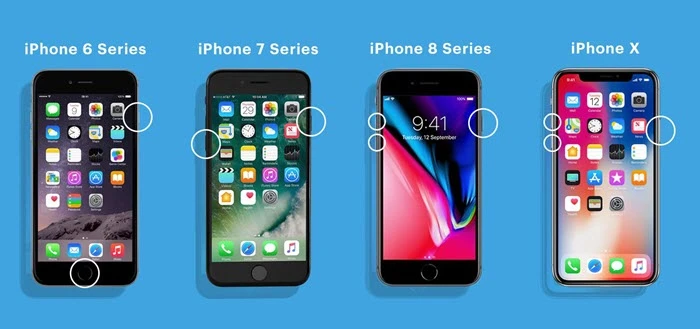
Nakon što uređaj uđe u način rada, spojite ga na računalo USB kabelom kako biste ga vratili u prethodno stanje pomoću iTunesa.
Zašto način oporavka za iPhone/iPad ne radi?
Evo nekih uobičajenih uzroka koji mogu spriječiti vaš iPhone ili iPad da uđe u način oporavka:
- Softverski problemi U većini slučajeva, softverski problemi sprječavaju iPhone ili iPad da uđu u taj način rada. Ažuriranje iOS softvera moglo bi pomoći u rješavanju problema.
- Oštećeni kabel Ponekad Lightning kabel koji koristite također može uzrokovati problem. Razmislite o korištenju službenog kabela za glatkiju vezu.
- Problem s iTunesom Ponekad postavke iTunesa mogu biti pogrešne ili je verzija iTunesa zastarjela, što može dovesti do ovog problema.
Kako popraviti neispravan način rada za oporavak iPhonea/iPada
Ažurirajte iTunes na najnoviju verziju
Ako koristite zastarjelu verziju iTunesa, razmislite o ažuriranju na najnoviju verziju. U većini slučajeva, problem s nefunkcionalnim načinom oporavka uzrokovan je zastarjelim iTunesom. Evo kako ažurirati iTunes:
Za Mac Catalinu ili noviju verziju :
- Idi na Postavke sustava iz Appleovog izbornika i pritisnite Ažuriranje softvera kako biste provjerili najnovija ažuriranja.
- Ako je ažuriranje dostupno, pritisnite Ažuriraj sada nastaviti.
Za Mac računalo s iTunesom :
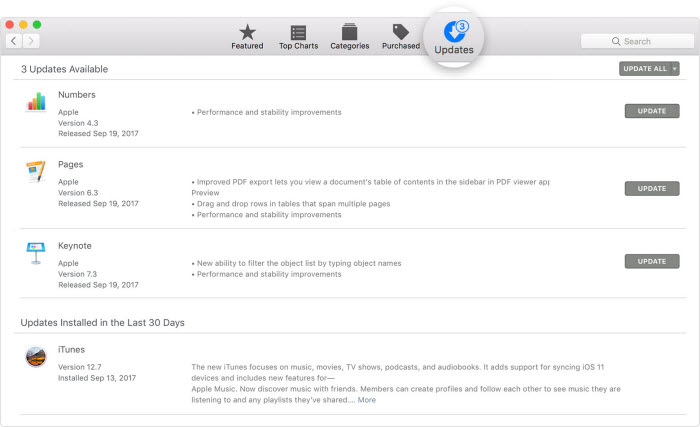
- Start Trgovina aplikacija na Macu, a zatim idite na Ažurirati .
- Provjerite Ažuriranja za macOS/Finder .
- Ako je dostupno, pritisnite Ažurirati nastaviti.
Za Windows računala :
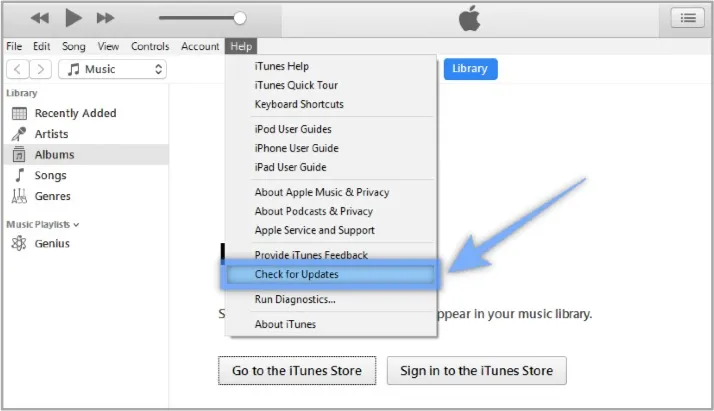
- Ako ste Finder preuzeli s Appleove web stranice, započnite iTunes i pregledajte Pomoć > Provjeri ažuriranja Zatim pritisnite Instalirati .
- Ako se iTunes preuzme iz trgovine Microsoft Store, Finder bi se trebao samostalno ažurirati.
Prisilno ponovno pokretanje iPhonea/iPada
Ako ažuriranje iTunesa ne riješi problem, razmislite o prisilnom ponovnom pokretanju iPhonea/iPada. U većini slučajeva, prisilno ponovno pokretanje trebalo bi riješiti manje sistemske probleme koji uzrokuju probleme s nefunkcionalnim načinom oporavka. Ako ne znate kako to učiniti, slijedite Appleov službeni vodič za ponovno pokretanje iPhonea ili iPada.
Provjerite upravljački program za USB Apple mobilnog uređaja
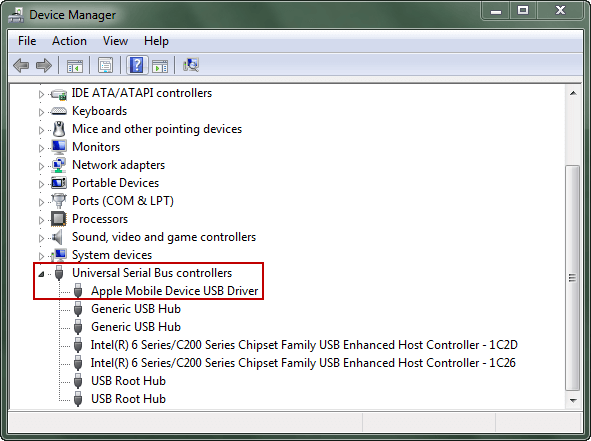
Ponekad iTunes neće prepoznati vaš uređaj jer upravljački program za Apple Mobile Device USB nije dostupan ili je neispravno instaliran. To možete provjeriti u Upravitelju uređaja. Evo kako to učiniti:
- Kliknite na Prozori i R zajedno na tipkovnici za pokretanje Trčanje naredba.
- Unesi devmgt.msc u prozoru za pokretanje i dodirnite U REDU otvoriti Upravitelj uređaja .
- Pronađite i proširite Kontroleri univerzalne serijske sabirnice kartica.
- Pronađite Upravljački program za USB Apple uređaj i osigurati da ispravno radi.
Isprobajte alternativu za Finder/iTunes za popravak iPhonea/iPada
Ako vaš način oporavka iPhonea ne radi ili se vaš uređaj zaglavi tijekom postupka vraćanja, Oporavak iOS sustava pruža brzo i sigurno rješenje. To je alternativa Finderu/iTunesu koja služi istoj svrsi. Popravlja sistemske greške, sprječavajući ispravan rad načina oporavka - bez brisanja vaših podataka. Pomoću jednostavnog sučelja korisnici mogu lako izaći ili ući u način oporavka i vratiti svoj iPhone u normalno stanje.
Alat za popravak podržava sve modele iPhonea, uključujući iPhone 17, iPhone 17 Air, iPhone 17 Pro i iPhone 17 Pro Max. Potpuno je kompatibilan s iOS 18 i iOS 26, nudeći siguran i učinkovit način za jednostavno rješavanje problema s iOS sustavom.
Besplatno preuzimanje Besplatno preuzimanje
Evo kako koristiti iOS System Recovery za popravak vašeg iPhonea/iPada kada način oporavka ne radi:
Korak 1 Preuzmite iOS System Recovery i instalirajte ga na svoje računalo. Zatim pokrenite program i odaberite Standardni način rada s početne stranice.

Korak 2 Spojite svoj iPhone/iPad/iPod Touch na računalo putem USB kabela i pritisnite Sljedeći Ako iPhone/iPad nije prepoznat, pokrenite ga u recovery/DFU način rada slijedeći korake u vodiču.

Korak 3 Sada ćete primijetiti sve dostupne verzije firmvera. Odaberite željenu i kliknite Preuzmi .

Korak 4 Nakon što je preuzimanje završeno, pritisnite Popravi odmah To je to; program će početi rješavati probleme na vašem iPhoneu/iPadu. Uskoro će se vratiti u normalno stanje.

Besplatno preuzimanje Besplatno preuzimanje
Koristite DFU način rada umjesto načina oporavka
Također možete razmotriti korištenje DFU načina rada kada način oporavka ne radi. Prije nego što započnete, imajte na umu da je postupak malo kompliciran i briše sve podatke s uređaja. Stoga ovu metodu koristite samo kao krajnje rješenje. Evo kako to učiniti:
Korak 1 Pokrenite iTunes na računalu. Provjerite imate li najnoviju verziju iTunesa.
Korak 2 Slijedite korake u nastavku kako biste iPhone stavili u DFU način rada:
- Za iPhone 6/6s, dugo pritisnite tipke za uključivanje/isključivanje i Home 8 sekundi. Zatim pritisnite tipku za uključivanje/isključivanje i držite tipku Home dok zaslon ne postane crn.
- Ako je riječ o iPhoneu 7/7s, dugo pritisnite tipke za uključivanje/isključivanje i stišavanje glasnoće 8 sekundi. Zatim pritisnite tipku za uključivanje/isključivanje i držite tipku za stišavanje glasnoće dok zaslon ne postane crn.
- Za iPhone 8 i novije modele, brzo pritisnite tipku za pojačavanje glasnoće, a zatim tipku za stišavanje glasnoće. Nakon toga, dugo pritisnite tipku za uključivanje/isključivanje dok se ne pojavi crni zaslon.
Korak 3 Nakon što uređaj uđe u DFU način rada, iTunes će vas obavijestiti da je prepoznao iPhone, koji je u načinu rada za oporavak.
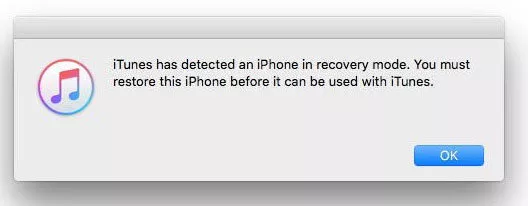
Korak 4 Nakon toga, morat ćete pritisnuti U REDU a zatim vratiti iPhone na iTunes sučelju.
Često postavljana pitanja o načinu oporavka za iPhone/iPad
1. Kako mogu vratiti iPhone iz načina oporavka?
Morat ćete slijediti isti postupak koji smo gore opisali za ulazak u način oporavka kako biste ga se riješili. Također možete upotrijebiti metodu prisilnog ponovnog pokretanja iPhonea kako biste izašli iz njega.
2. Kako mogu biti siguran da način oporavka radi?
Kada je iPhone u načinu rada za oporavak, vidjet ćete zaslon za oporavak. Nakon što spojite iPhone na računalo, vidjet ćete skočni prozor u iTunesu/Finderu za vraćanje uređaja.
3. Hoće li način oporavka izbrisati sve na iPhoneu?
Ovisi o odabranoj opciji. Ako odaberete "Vrati", postojeći podaci bit će uklonjeni. Ako odaberete "Ažuriraj", podaci se neće izbrisati.
4. Postoji li način za izradu sigurnosne kopije iPhonea u načinu rada za oporavak?
Ne postoji način za izradu sigurnosne kopije vašeg iPhonea kada je u načinu oporavka. Kada je iPhone u načinu oporavka, jedini način za njegovo vraćanje je spajanje na iTunes putem USB kabela. Morat ćete izaći iz načina rada ako želite napraviti sigurnosnu kopiju podataka.
Zaključak
Nadamo se da će vam gornji vodič pomoći da riješite problem s načinom oporavka koji ne radi na vašem iPhoneu ili iPadu. Ako ste u žurbi, možete razmisliti o korištenju Oporavak iOS sustava za brzo rješavanje problema. Ovaj profesionalni alat je također prikladan za mnoge druge sistemske probleme na iPhone ili iPad uređajima. Sigurno će vam biti koristan.
Besplatno preuzimanje Besplatno preuzimanje
Koliko je ova objava bila korisna?
Kliknite na zvjezdicu da biste ocijenili!
Prosječna ocjena / 5. Broj glasova: