
Postoje različiti načini za uklanjanje Kindle DRM-a kada "guglate" online. Ali jesu li valjani? Uz to što je Kindle prisiljen nadograditi na najnoviju verziju 1.30 bez dopuštenja, stvari su postale malo teže za ljude koji žele ukloniti Kindle DRM sa svojih kupljenih Kindle knjiga.
Evo dva 100% učinkovita načina za uklanjanje Kindle DRM-a i pretvaranje Kindlea u epub/pdf/azw3/docs.
Kako ukloniti Kindle DRM putem "Preuzimanja i prijenosa putem USB-a"
Ako imate registrirane Kindle E Ink uređaje s vašim Amazon računom, možete koristiti ovu metodu. Pomaže u uklanjanju Kindle DRM-a sa starijih Kindle knjiga, pa čak i s novoizdanih Kindle knjiga iz 2023. godine.
Metoda 1: Koristite stariju verziju Kindlea za PC/Mac (verzija 1.17)
( Ova metoda radi za Windows 7, 8, 10, 11 i Mac 10.12 do 10.14 .)
Ako koristite Catalinu ili Big Sur, morate koristiti K4Mac 1.25+. Stariji Kindle uređaji za Mac neće raditi na Catalini ili novijem Mac OS-u jer je starija verzija aplikacije Kindle 32-bitna, a Catalina i noviji macOS zahtijevaju 64-bitnu verziju.
Pročitajte više: 100% učinkovita metoda za uklanjanje Kindle DRM-a na Mac Catalina i Big Sur.
Provjerite da ne koristite neku trenutnu verziju Kindle aplikacije jer se knjige u Kfx formatu još ne mogu otključati.
Ako koristite najnoviju verziju (noviju od verzije 1.17) aplikacije Kindle, vratite se na stariju verziju Kindlea. Možete ručno ili automatski vratiti aplikaciju Kindle na stariju verziju. Da sam na vašem mjestu, odabrao bih automatsku metodu vraćanja na stariju verziju jer je puno jednostavnija.
Kako se ručno vratiti na stariju verziju Kindlea za PC/Mac?
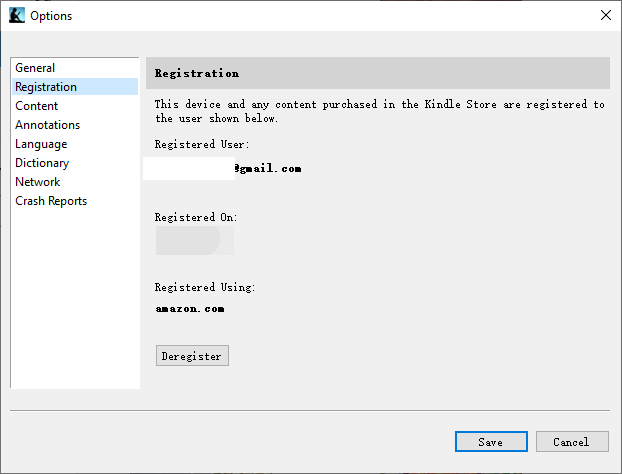
Korak 1. Odjavite Kindle za PC/Mac. Pokrenite Kindle za PC, idite na Alati > Opcije > Registracija > Odjavi.
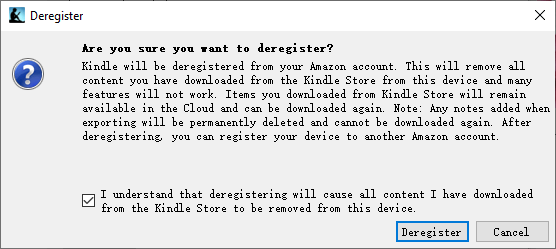
Zatim provjerite " Razumijem da će odjava s ovog uređaja uzrokovati uklanjanje svih sadržaja koje sam preuzeo/la iz Kindle trgovine. ", a zatim kliknite na "Odjavi se".
Korak 2. Deinstalirajte Kindle za PC/Mac.
Korak 3. Izbrišite postavke Kindlea za PC/Mac.
Windows: Izbrišite direktorij ovdje:
C:KorisniciKorisničko imeDokumentiMoj Kindle sadržaj
Mac: Izbrišite direktorij ovdje: (Ako postoje oba, izbrišite ih sve.)
/Korisnici/KorisničkoIme/Biblioteka/Podrška za aplikacije/Kindle/Sadržaj mog Kindlea
Ili
/Korisnici/KorisničkoIme/Knjižnica/Spremnici/com.amazon.Kindle/Podaci/Knjižnica/Podrška za aplikacije/Kindle/Sadržaj mog Kindlea
Korak 4. Preuzmite i ponovno instalirajte Kindle za PC 1.17 ili Kindle za Mac 1.17.
- Preuzmite Kindle za računalo 1.17
- Preuzmite Kindle za Mac 1.17
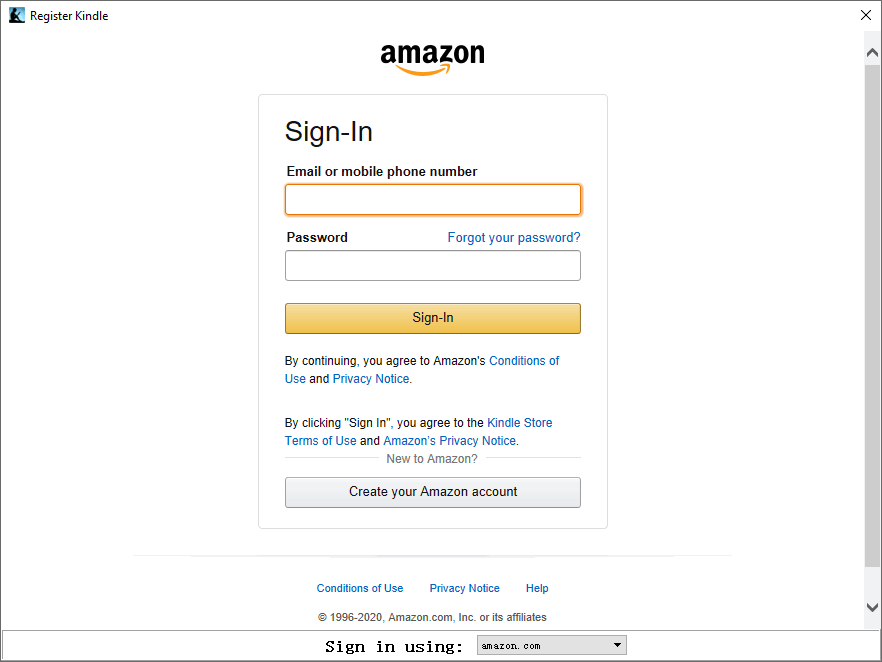
Korak 5. Registrirajte Kindle za PC/Mac sa svojim Amazon računom.
Sada preuzmite svoje Kindle knjige putem starije verzije Kindlea za PC/Mac. Nemojte koristiti datoteke koje ste prethodno preuzeli.
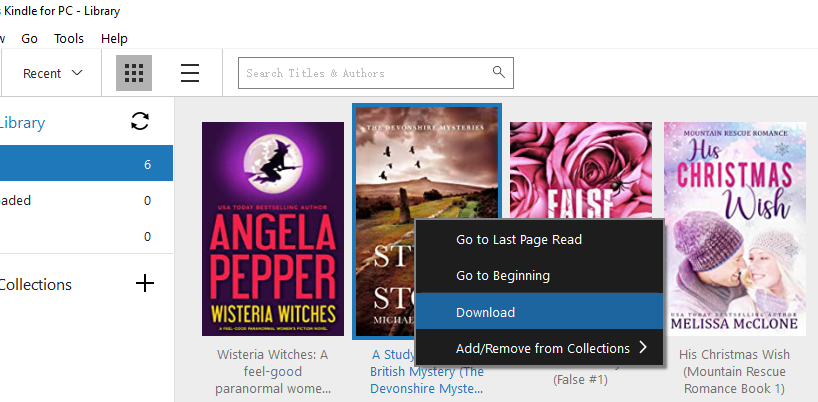
Trčanje Pretvarač e-knjiga Povucite i ispustite Kindle knjige s lijeve na desnu ploču.
Besplatno preuzimanje Besplatno preuzimanje
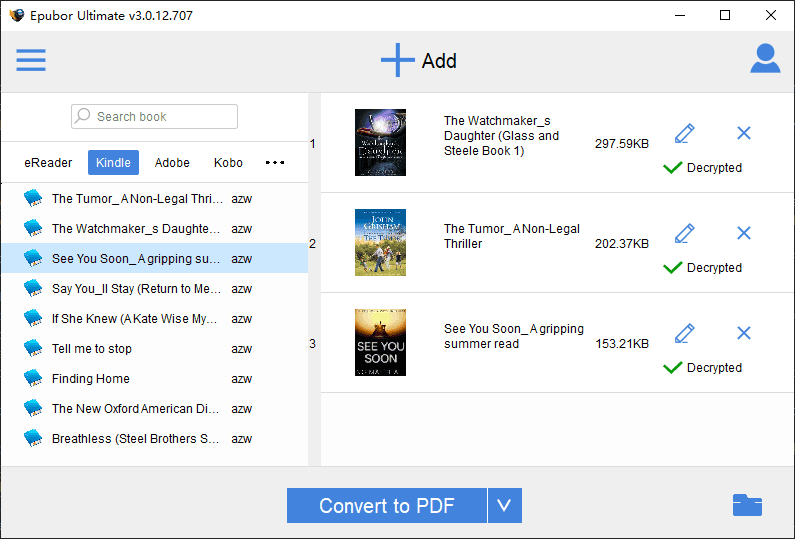
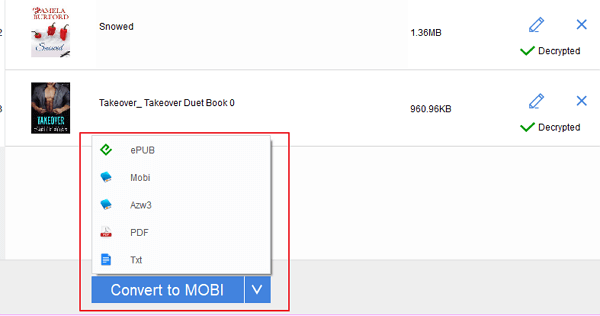
Odaberite izlazni format, a zatim kliknite "Pretvori u PDF" za početak pretvorbe.
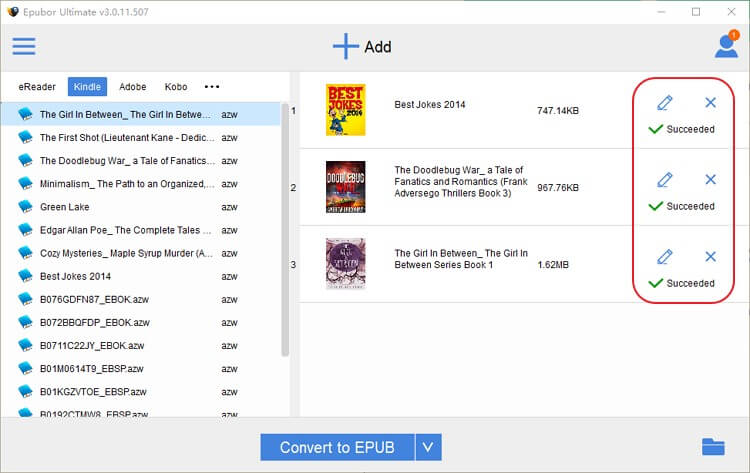
Nakon završetka, pojavit će se okrugla žuta kvačica. Samo kliknite na nju da biste pronašli svoje pretvorene Kindle knjige bez DRM-a.
Besplatno preuzimanje Besplatno preuzimanje
Metoda 2. Što ako se ne mogu vratiti na stariju Kindle aplikaciju? (Za one koji koriste Mac Catalina 10.15 ili macOS Big Sur 11.1)
( Ova metoda radi za Windows 7, 8, 10, 11 i Mac 10.12 te novije verzije. )
Slučajevi u kojima se ne možete vratiti na stariju verziju Kindlea za PC/Mac
- Vaš Mac sustav ažuriran je na Mac Catalina 10.15 ili noviju verziju macOS-a.
- Vaš Kindle za PC/Mac prisiljen je ažurirati na najnoviju verziju.
- Niste spremni vratiti Kindle za PC/Mac na stariju verziju.
Ova metoda će onemogućiti Kindle Kfx format tako da možete preuzeti Kindle knjige s lakšim Kindle DRM-om.
Ažurirati:
- Ako koristite Kindle za PC 1.35 ili noviju verziju, koristite izbornik za automatsko degradiranje u Pretvarač e-knjiga vratiti Kindle za PC na verziju 1.32.
- Ako koristite Kindle za Mac 1.32 ili noviju verziju, upotrijebite gumb za automatsko vraćanje na stariju verziju u Pretvarač e-knjiga degradirati Kindle za Mac na verziju 1.31.
Uklonite Kindle DRM iz aplikacije Kindle 1.25+ (uključujući 1.31)
Korak 1. Zatvorite Kindle za PC/Mac.
Korak 2. Onemogućite Kindle Kfx format na Kindleu za PC/Mac, izbrišite preuzete Kindle knjige i ponovno ih preuzmite.
U sustavu Windows:
Samo pokrenite Pretvarač e-knjiga u pozadini, a zatim preuzmite svoje Kindle knjige. Kindle knjige koje ste preuzeli neće biti u Kindle Kfx formatu.
Besplatno preuzimanje Besplatno preuzimanje
Imajte na umu da će pokretanje Kindle pretvarača također onemogućiti Kindle Kfx e-knjigu.
Na Macu:
Otvorite terminal, izrežite i zalijepite sljedeću naredbu u njega i pritisnite "Enter".
chmod -x /Applications/Kindle.app/Contents/MacOS/renderer-test

Bilješka: To sprječava izvršavanje programa za testiranje renderera, blokirajući korištenje KFX-a.
Ako ne uspijete s greškom o dopuštenju, pokušajte ponovno sa sudo naredbom:
sudo chmod -x /Applications/Kindle.app/Contents/MacOS/renderer-test
Zatim unesite lozinke i pritisnite "Enter".
Pokrenite Kindle za Mac, sve knjige prethodno preuzete u KFX formatu više se neće otvarati. Uklonite prethodno preuzete Kindle knjige i desnom tipkom miša kliknite naslovnicu knjige, odaberite "Preuzmi" ili upotrijebite izbornik "Datoteka > Preuzmi" da biste ponovno preuzeli svoje Kindle knjige.
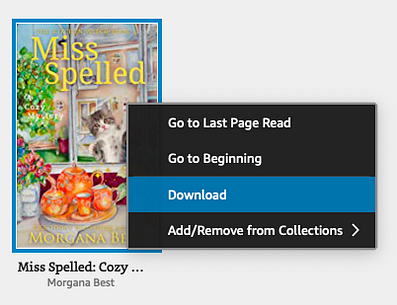
Bilješka:
Molimo vas da ne čitate/ne otvarate ovu knjigu dok uspješno ne uklonite DRM s nje. Ako otvorite knjigu, dobit ćete .kcr datoteku, u kojem slučaju je uklonite i ponovno preuzmite kao što je gore navedeno bez otvaranja.
Korak 3. Pokreni Pretvarač e-knjiga Dodajte Kindle knjige u desni stupac.
Besplatno preuzimanje Besplatno preuzimanje
Korak 4. Zatim odaberite izlazni format i kliknite "Pretvori u xxx" za pretvorbu Kindle knjiga u epub, pdf, docx, azw3 ili Mobi format.
Nakon što završite, kliknite "Otvori" i pronaći ćete svoje pretvorene Kindle knjige.
Besplatno preuzimanje Besplatno preuzimanje
Često postavljana pitanja o uklanjanju Kindle DRM-a
1. Kako popraviti Kindle za Mac koji se neočekivano zatvara nakon izvršavanja ove naredbe?
Ruši li se vaš K4Mac 1.30 s porukom o pogrešci "Kindle se neočekivano zatvorio" svaki put kada ga zatvorite?
To je zato što ste onemogućili test renderera. Ako ste primijenili chmod -x na verziju 1.30 (a moguće i 1.29), Kindle za Mac će se srušiti ako pokušate otvoriti i pročitati knjigu (umjesto da je samo preuzmete).
Ako želite čitati na Kindleu za Mac, držite se verzije 1.28 ili starije. Ili nakon uklanjanja DRM-a s Kindle knjiga, možete pokrenuti sljedeću naredbu:
chmod +x /Applications/Kindle.app/Contents/MacOS/renderer-test
Zatim izbrišite preuzete knjige i ponovno ih preuzmite.
2. Radi li ova metoda na Mac Big Suru?
Naravno, ova metoda radi i na Mac Catalini i na Mac Big Suru. Radi čak i na gotovo svim PC i Mac platformama.
3. Kako zaustaviti ažuriranja Kindlea za PC/Mac?
Amazon je postao agresivan s prisilnim automatskim ažuriranjima, čak i ako imate neoznačena automatska ažuriranja u Postavkama.
Zaobilazno rješenje 1: Pod Kindle > Postavke > Ažuriranja poništio sam oznaku "Automatski instaliraj ažuriranja kada su dostupna bez pitanja"
Zaobilazno rješenje 2:
- Na Macu:
Da biste to zaobišli, idite na Korisnik > Biblioteka > Podrška aplikacijama > mapa Kindle (mapa ~/Biblioteka/Podrška aplikacijama/Kindle) i zamijenite mapu „ažuriranja“ praznom txt datotekom pod nazivom „ažuriranja“ (bez ekstenzije).
Uvijek pri pokretanju pita želite li preuzeti novu verziju, uvijek odaberite "Preskoči ovu verziju" i ostat će na verziji 1.17. Zatim primijenite chmod -w na mapu "ažuriranja". Sada će K4Mac svaki put kada pokrenete aplikaciju pitati želite li preuzeti novu verziju, a vi možete odabrati ne.
U mojoj mapi ~/Library/Application Support/Kindle nema mape "Ažuriranja".
Izgleda da vam se automatsko ažuriranje još nije dogodilo. I dalje možete koristiti gore navedenu metodu za zaustavljanje automatskog ažuriranja Kindlea.
- Na računalu:
Na računalima na kojima je instaliran za jednog korisnika, lokacija je %LocalAppData%AmazonKindle. Molimo vas da stvorite praznu Txt datoteku pod nazivom updates bez ekstenzije i stavite je tamo.
4. Zašto instalirati stariju verziju Kindlea za PC/Mac?
Od Kindle aplikacije 1.25+, Kindle e-knjige su šifrirane jačim DRM-om koji je zasad nemoguće probiti. Ako su vaše Kindle knjige preuzete putem Kindle aplikacije 1.25+, ne postoji način za uklanjanje Kindle DRM-a. Stoga moramo ukloniti sve knjige preuzete s Kindlea za PC/Mac 1.25+ i ponovno ih preuzeti putem starijeg Kindlea za PC/Mac.
Zaključak
Bez obzira koristite li Windows ili Mac, čak i Mac Big Sur, možete pronaći način za uklanjanje DRM-a sa svojih Kindle knjiga. Ali morate slijediti upute korak po korak.
- Ako ste na Windowsima, Snižavanje verzije Kindlea za PC na stariju verziju je najbolji način za uklanjanje Kindle DRM-a.
- Ako ne znate kako zaustaviti ažuriranja Kindlea ili je Kindle za PC/Mac prisiljen ažurirati se, još uvijek možete pretvoriti Kindle knjige s Pretvarač e-knjiga .
- Za korisnike Mac Cataline i Big Sura, pretvaranje Kindle knjiga u PDF/epub nije težak zadatak. Samo slijedite jedinstveni način Uklonite Kindle DRM s Kindleom 1.25+ .
Besplatno preuzimanje Besplatno preuzimanje
Koliko je ova objava bila korisna?
Kliknite na zvjezdicu da biste ocijenili!
Prosječna ocjena / 5. Broj glasova:




