Jedan od najvažnijih načina zaštite vašeg iPhonea je implementacija lozinke. Međutim, postoje slučajevi kada trebate isključiti zaključani zaslon na svom iPhoneu kako biste izbjegli upisivanje lozinke svaki put kada želite provjeriti uređaj. To se može lako učiniti s ispravnom lozinkom. Ali što ako ste zaboravili lozinku za iPhone?
Ne brinite. U ovom ćemo vam članku predstaviti razna rješenja za isključivanje zaključanog zaslona na vašem iPhoneu, čak i ako ste zaboravili lozinku.
Dio 1: Kako isključiti zaključani zaslon na iPhoneu s lozinkom
Vrlo je jednostavno isključiti zaključani zaslon na vašem iPhoneu s ispravnom lozinkom. Zaključanog zaslona možete se jednostavno riješiti onemogućavanjem lozinke za zaslon. Evo kako to učiniti:
Korak 1: Otvorite Postavke na svom iPhoneu i odaberite "Touch ID i lozinka".
Korak 2: Unesite lozinku za zaključani zaslon, a zatim se pomaknite prema dolje da biste pronašli opciju "Isključi lozinku" i kliknite na nju.
Korak 3: U skočnom prozoru koji se pojavi, od vas će se tražiti da potvrdite da želite isključiti lozinku. Dodirnite "Isključi" da biste isključili zaključani zaslon iPhonea.
Korak 4: Jednostavno unesite izvornu lozinku i nećete je morati unositi za pristup uređaju.

Dio 2: Kako isključiti zaključani zaslon na iPhoneu bez lozinke
Ako ste nažalost zaboravili lozinku za iPhone, najlakši način za isključivanje zaključanog zaslona na iPhoneu je korištenje alata poput Otključivač iPhonea Ovaj program je osmišljen kako bi vam pomogao otključati zaključani iPhone ili iPad u različitim okolnostima. Također je vrlo jednostavan za korištenje, omogućujući vam da isključite zaključani zaslon na vašem iPhoneu bez lozinke u nekoliko jednostavnih koraka.
Slijede neke od značajki koje ga čine najboljim rješenjem za vas:
- Može se koristiti za jednostavno i brzo otključavanje lozinki na ekranu iPhonea/iPada.
- Može ukloniti sve vrste sigurnosnih brava, uključujući 4-znamenkaste/6-znamenkaste lozinke, Touch ID i Face ID.
- Može pomoći uklanjanje Apple ID/iCloud računa na iPhoneu/iPadu bez lozinke.
- Omogućuje korisnicima jednostavno popravljanje onemogućenih ili zaključanih iOS uređaja bez korištenja iClouda ili iTunesa.
- Kompatibilan je sa svim iOS uređajima i svim iOS verzijama, uključujući iOS 18, iOS 26 i iPhone 17/17 Pro/17 Pro Max.
Besplatno preuzimanje Besplatno preuzimanje
Za isključivanje zaključanog zaslona na iPhoneu bez lozinke, slijedite ove jednostavne korake:
Korak 1 Preuzimanje Otključivač iPhonea i instalirajte ga na svoje računalo. Pokrenite program i u glavnom sučelju kliknite na "Otključaj", a zatim odaberite "Otključaj iOS zaslon".

Korak 2 Spojite iPhone sa zaključanim zaslonom na računalo pomoću USB kabela i pričekajte da softver automatski prepozna uređaj, a zatim kliknite "Start" za nastavak.

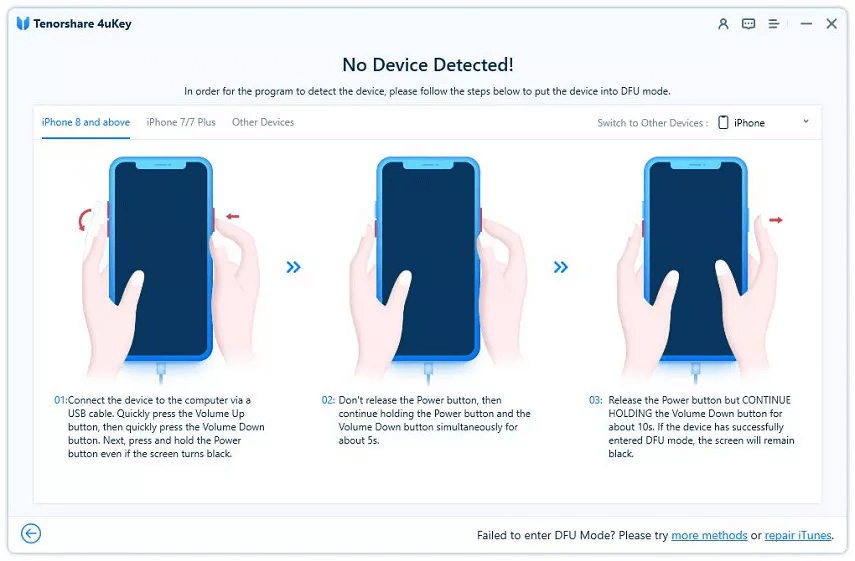
Ako vaš iPhone ne može biti prepoznat, ne brinite, možete slijediti upute u programu kako biste uređaj stavili u Recovery Mode ili DFU način rada kako bi se otkrio.
Korak 3 U sljedećem prozoru bit ćete upitani da preuzmete odgovarajući paket firmwarea za svoj iPhone, odaberete zakrpu za spremanje i kliknete "Start".

Korak 4 Čim se firmware preuzme na vaše računalo, možete kliknuti na "Otključaj sada" da biste započeli s uklanjanjem lozinke za iPhone, a zatim isključite zaključani zaslon.

Besplatno preuzimanje Besplatno preuzimanje
Dio 3: Kako isključiti zaključani zaslon na iPhoneu putem iTunesa
Također možete isključiti zaključani zaslon na svom iPhoneu pomoću iTunesa. Ali to će funkcionirati samo ako ste prethodno sinkronizirali uređaj s iTunesom. Slijedite ove jednostavne korake za onemogućavanje zaključanog zaslona iPhonea pomoću iTunesa;
Korak 1: Spojite iPhone s računalom pomoću USB kabela. Otvorite iTunes ako se ne otvori automatski. Ako koristite macOS Catalina 10.15, pokrenite Finder.
Korak 2: Kliknite karticu uređaja na iTunesu nakon što se uređaj prepozna. Kliknite na "Vrati iPhone" i program će početi resetirati iPhone.

Nakon što je postupak završen, zaključavanje zaslona bit će uklonjeno s iPhonea.
Dio 4: Kako isključiti zaključani zaslon na iPhoneu putem načina oporavka
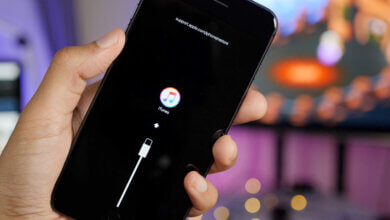
Ako obično vraćanje podataka putem iTunesa ne uspije ili je na vašem iPhoneu omogućena značajka Pronađi moj iPhone, možda ćete morati vratiti uređaj u načinu rada za oporavak. Slijedite ove jednostavne korake:
Korak 1: Spojite iPhone s računalom pomoću USB kabela, a zatim otvorite iTunes.
Korak 2: Sada slijedite ovaj postupak za stavljanje uređaja u način oporavka.
- Za iPhone 6s ili starije modele – isključite uređaj i spojite ga na računalo dok istovremeno držite pritisnute tipke Home i Power dok se ne pojavi zaslon za oporavak.
- Za iPhone 7 i 7 Plus – isključite iPhone i dok ga spajate na računalo, držite pritisnute tipke za napajanje i stišavanje glasnoće dok se ne pojavi zaslon za oporavak.
- Za iPhone 8 i starije verzije – isključite uređaj, brzo pritisnite i otpustite tipku za pojačavanje glasnoće, zatim brzo pritisnite i otpustite tipku za stišavanje glasnoće i na kraju pritisnite tipku za uključivanje/isključivanje dok se ne prikaže zaslon za način rada za oporavak.
Korak 3: Kada iTunes zatraži, kliknite na "Vrati" i iTunes će vratiti uređaj na tvorničke postavke, čime će ukloniti zaključani zaslon.

Pomoću gore navedenih rješenja možete isključiti zaključavanje zaslona, bez obzira imate li lozinku ili ne. Podijelite svoja razmišljanja o ovoj temi ili bilo kojem drugom problemu s iOS-om s nama u odjeljku za komentare u nastavku, a mi ćemo dati sve od sebe da vam pomognemo pronaći rješenje.
Besplatno preuzimanje Besplatno preuzimanje
Koliko je ova objava bila korisna?
Kliknite na zvjezdicu da biste ocijenili!
Prosječna ocjena / 5. Broj glasova: