Tamni način rada postao je sve popularnija značajka na aplikacijama i uređajima. Njegova tamnija shema boja pomaže u smanjenju naprezanja očiju u okruženjima sa slabim osvjetljenjem. Također pomaže u uštedi baterije na mobilnim uređajima koji koriste OLED zaslone. S obzirom na globalnu korisničku bazu, dodavanje tamnog načina rada ima smisla za Instagram.
Srećom, omogućavanje tamnog načina rada na Instagramu jednostavno je na iOS i Android uređajima. Koraci su gotovo identični na iPhoneu i Android telefonima. Osim telefona, sučelje Instagramove web stranice također vam omogućuje omogućavanje tamnog načina rada.
Konvencionalno korisničko sučelje na Instagramu uključuje bijelu pozadinu s tamnim tekstom. Umjesto ovog tradicionalnog pristupa, možete imati i tamni način rada na Instagramu .
S dodatnim glasinama o prednostima za oči, mnogi ljudi počinju preferirati tamni način rada u svojim aplikacijama prilikom korištenja zaslona u tamnom načinu rada. Osim toga, manje svijetli zaslon znači manju potrošnju baterije.
Rastuća popularnost tamnog načina rada je i zato što mnogi vjeruju da pomaže u smanjenju izloženosti naših očiju plavom svjetlu. To, pak, pomaže našoj sposobnosti da pravilno spavamo i odmorimo se. Sa svim tim prednostima, ljudi će sigurno prebaci se na tamni način rada što češće moguće.
Budući da je Instagram jedna od najčešće korištenih aplikacija društvenih medija, prikladno je znati kako ga staviti u tamni način rada. Prema zadanim postavkama, svijetli način rada je aktivirana postavka na Instagramu. Dakle, promijenite Instagram u tamni način rada , morat ćete uključiti tu značajku.
Kako uključiti tamni način rada na Instagramu na Android telefonu
Postoji vrlo jednostavan način na koji možete aktivirajte ili uključite tamni način rada na vašoj Instagram Android aplikaciji. Slijedite nekoliko koraka u nastavku.
1. Prijavite se na svoj Instagram račun na Android pametnom telefonu putem Instagram aplikacije.
2. Nakon što se prijavite, idite na zaslon svog profila.
3. Sada ćete u gornjem desnom kutu vidjeti izbornik u obliku hamburgera. Dodirnite ga.
4. Zatim idite na Postavke .

5. Stranica s postavkama sada će se pojaviti na zaslonu. Ovdje pronađite Tema opciju i dodirnite je.
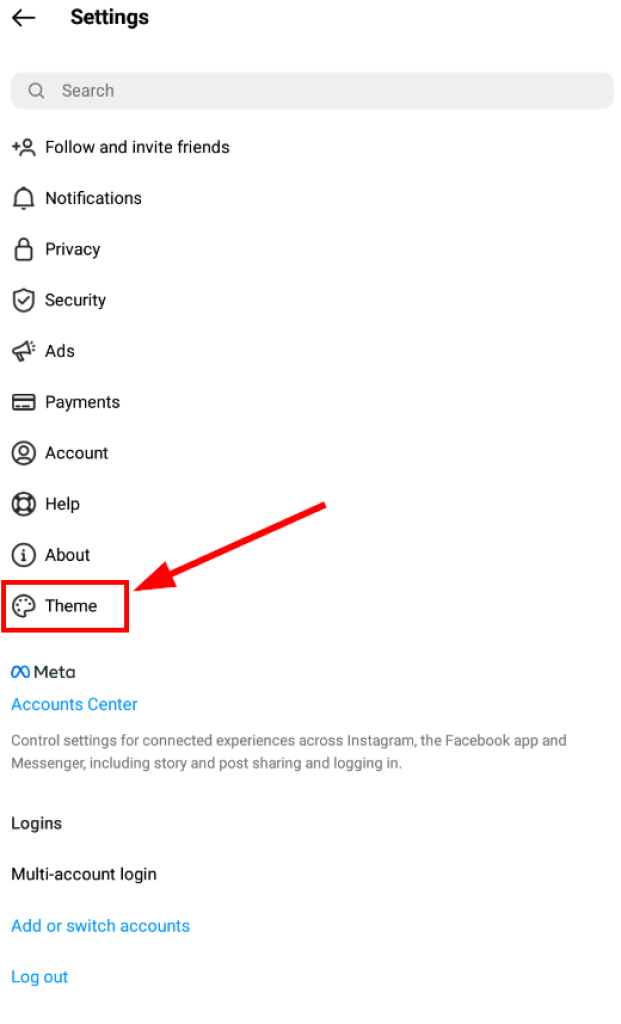
6. Sada provjerite Tamno opcija. Ovo će omogućiti tamni način rada na vašem Instagram računu.

Povratak na svijetli način rada ili isključivanje tamnog načina rada na Instagramu jednako je jednostavno.

Najbolja aplikacija za praćenje telefona
Špijunirajte Facebook, WhatsApp, Instagram, Snapchat, LINE, Telegram, Tinder i druge aplikacije društvenih medija bez ikakvog znanja; Jednostavno pratite GPS lokaciju, tekstualne poruke, kontakte, zapise poziva i više podataka! 100% sigurno!
Jednostavno idite na Postavke i Tema stranicu, kao što je gore prikazano. Zatim označite opciju Svjetli način rada umjesto označavanja Tamni način rada .

Ako vam tamni način rada nije dovoljno olakšanje za napregnute oči i trebate napraviti privremenu pauzu, naučite kako privremeno deaktivirati svoj Instagram račun.
Kako uključiti tamni način rada na Instagramu na iOS-u (iPhoneu)
Za razliku od Androida, na iPhoneu se primjenjuje drugačiji pristup za dobivanje tamnog načina rada. Prije nego što započnete, provjerite svoje Verzija iOS-a je 13 ili novija .
1. Prvo idite na stranicu svog iOS uređaja Postavke umjesto Instagram aplikacije.
2. Zatim se pomaknite i potražite Zaslon i svjetlina opciju na stranici Postavke. Nakon što je pronađete, dodirnite je.

3. Sada, pod Izgled pododjeljku, naći ćete opciju za svjetlo i mračne teme Provjerite je li omogućena opcija Tamno.

4. Nakon toga pokrenite Instagram aplikaciju na svom iOS uređaju. Aplikacija bi se sada trebala otvoriti s omogućenim tamnim načinom rada.
Bilješka: Tamni način rada ne može se uključiti i isključiti u aplikaciji Instagram iz iOS trgovine. Za vaš iPhone ili iPad morate promijeniti postavke iz postavke uređaja .
Tamni način rada ne znači da ste prešli u anonimni način rada Ljudi i dalje mogu vidjeti vaš javni Instagram profil. Slijedite ovaj kratki vodič kako biste saznali kako učiniti svoj Instagram privatnim.
Kako uključiti tamni način rada na Instagramu na računalu
Kada koristimo stolno računalo za otvaranje Instagrama, obično to radimo putem web preglednika. Neki poznati web preglednici uključuju Chrome na Windows računalu i Safari na Macu.
Sljedeće metode će funkcionirati bez obzira na vrstu prijenosnog ili računala koje posjedujete ili web preglednik koji koristite. Međutim, postoji bez izravnog pristupa pomoću kojih možete uživati u značajki tamnog načina rada na Instagramu. Dakle, morat ćete koristiti ove brze i jednostavne kružne načine kako biste omogućili tamni način rada na svom Instagram računu.
Postoje dva načina na koja možete aktivirati tamni način rada u web verziji (u web pregledniku vašeg računala).
Metoda 1: Unosom prilagođenog URL-a u web preglednik
Kada koristite web verziju Instagrama u svom web pregledniku, obično ćete otići na sljedeću adresu: www.instagram.com. Time će se pokrenuti konvencionalna svijetla verzija Instagrama (bijela pozadina s crnim tekstom).
Dakle, za pokretanje web verzije u tamnom načinu rada pomoću prilagođenog URL-a, slijedite jednostavne korake u nastavku.
1. Otvorite web preglednik (možete odabrati web preglednik prema svojim preferencijama: Safari, Chrome ili bilo koji drugi)
2. Unesite prilagođeni URL www.instagram.com/?theme=dark u adresnoj traci URL-a vašeg preglednika.

3. Sada će se vaš Instagram otvoriti u tamnom načinu rada.
Bilješka: Ne postoji postavka za aktiviranje tamnog načina rada putem stranice postavki na web verziji.
Metoda 2: Instaliranje proširenja preglednika
Drugi način omogućavanja tamnog načina rada u vašem web pregledniku je instaliranje proširenja trećih strana. Možda to nije službeni način, ali ipak obavlja posao.
Idite u trgovinu ekstenzija za svoj web preglednik ili potražite ekstenzije za tamni način rada za Instagram putem Googlea.
Jedan primjer je Noćni način rada za Instagram Proširenje za Google Chrome. Lagano je, zauzima samo nekoliko kilobajta prostora i učinkovito je.

Noćni način rada, proširenje za Google Chrome za Instagram
Zaključak
Zaključno, uključivanje tamnog načina rada na Instagramu više je od samo vizualne preferencije - značajno poboljšava udobnost, fokus, pa čak i učinkovitost vašeg uređaja. Tamnije sučelje smanjuje oštru svjetlinu zaslona, posebno u okruženjima sa slabim osvjetljenjem, pomažući u smanjenju naprezanja očiju i glavobolja koje mogu nastati zbog dugotrajnog pomicanja. Također može podržati bolje navike spavanja noću ograničavanjem izloženosti svijetlim bijelim pozadinama. Na OLED i AMOLED zaslonima, tamni pikseli zahtijevaju manje energije, što znači da tamni način rada može doprinijeti značajnoj uštedi baterije tijekom svakodnevne upotrebe.
Najbolje od svega je što je omogućavanje tamnog načina rada na Instagramu jednostavno i dosljedno na svim platformama. Bez obzira koristite li iOS, Android ili pregledavate s računala, postavkama možete brzo pristupiti izravno na Instagramu ili putem kontrola izgleda sustava na telefonu. U roku od nekoliko sekundi, aplikacija se pretvara u elegantno, tamno sučelje koje djeluje moderno i ugodnije za oči. Za korisnike koji redovito prelaze između posla, zabave i slanja poruka kasno navečer, ova mala prilagodba može učiniti Instagram znatno ugodnijim za korištenje u bilo koje doba dana.
Instagramovo usvajanje tamnog načina rada također odražava širu predanost platforme pristupačnosti i personalizaciji. Uz kontrole za veličinu fonta, obavijesti i podsjetnike za upravljanje vremenom, tamni način rada korisnicima daje veću kontrolu nad načinom na koji doživljavaju aplikaciju. Bez obzira preferirate li jednostavno estetiku ili pokušavate uštedjeti bateriju tijekom putovanja, prilagođava se vašem načinu života umjesto da vas prisiljava na jedno sučelje.
Ako slijedite opisane korake, možete početi uživati u tamnom načinu rada u samo nekoliko dodira, bez obzira na vaš uređaj. Nakon što je omogućen, mnogim korisnicima je teško vratiti se na stari način. Stvara mirnije vizualno okruženje, poboljšava pregled sadržaja i besprijekorno se stapa s tamnim temama sustava. U konačnici, tamni način rada mala je značajka s velikim prednostima za kvalitetu života, čineći Instagram lakšim, sigurnijim za oči i ugodnijim za pregledavanje danju ili noću.
Koliko je ova objava bila korisna?
Kliknite na zvjezdicu da biste ocijenili!
Prosječna ocjena / 5. Broj glasova: